كيفية تثبيت eSIM على iOS
تأكد من أن لديك اتصالاً جيداً
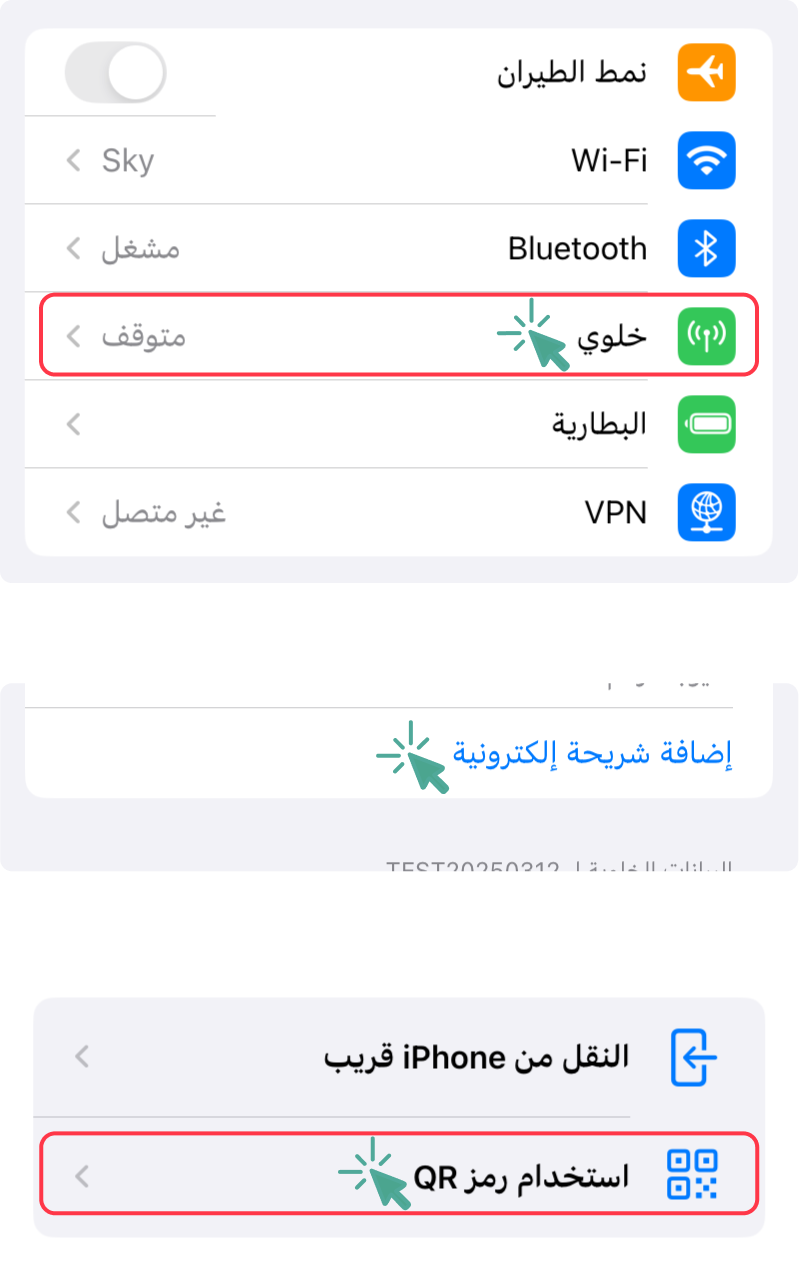
1. افتح إعدادات iOS / البيانات الخلوية.
اضغط على "إضافة eSIM"، ثم اضغط على "استخدام رمز QR".
2. امسح رمز QR.
اطبع رمز QR هذا أو اعرضه على جهاز آخر، ثم امسحه ضوئيًا في خيار "إضافة خطة خلوية".
3. قم بتسمية eSIM الخاص بك.
من المفيد دائمًا تسمية eSIM باسم "EsimGsm" لتسهيل التعرف عليه وتجنب الالتباس.
4. اختر الخط الأساسي كخط افتراضي.
للمكالمات وFaceTime والرسائل وiMessage.
5. هل تريد البدء في استخدام البيانات؟
اختر بيانات الهاتف (EsimGsm) للاتصال الخلوي.
6. هل تريد استخدام البيانات لاحقًا؟
اختر كخطة أساسية "خطتك الحالية" لبيانات الهاتف.
قم بإيقاف تشغيل "السماح بتبديل بيانات الهاتف" لتجنب رسوم التجوال.
7. جاهز لاستخدام البيانات:
اذهب إلى الإعدادات/الخلوي، وقم بتشغيل EsimGsm.
تأكد من أن "تجوال البيانات" مفعل.
اختر EsimGsm كبيانات خلوية.
بعد التثبيت، قد تستغرق شريحة eSIM من 5 إلى 10 دقائق للاتصال بالشبكة.